
Blender 建模完成後,務必確認物件 面 的方向(法線)是否正確,以避免動畫或匯出給其他如Unity等程式時,發生破圖現象。
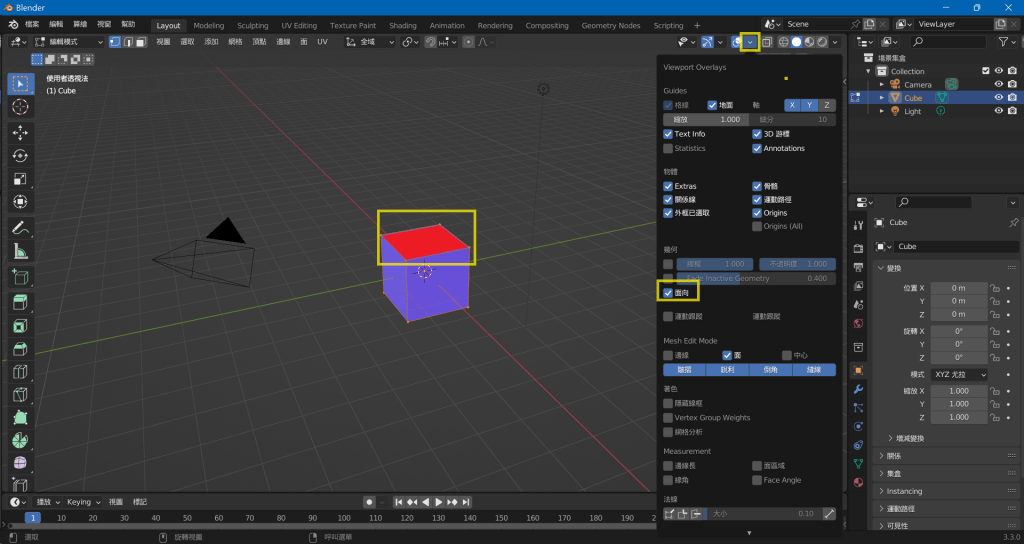
- 設定 Layout 模式的層疊(Overlays)參數,勾選[幾何]內的[面](face)。這時有法線問題面便會呈現紅色,而沒有問題的則是呈現藍色。
- 點選要修正的物件,並按下[Tab]進入編輯模式。
- 將選擇模式切換到點、線、面中的面
- 點選要修正法線的面,按下[Shift]+[N]修正。
- 確認沒有紅色的面即可。
在匯出成FBX(.fbx)部分,建議以物件為單位個別匯出,方便管理使用。
輸出成FBX前記得要將位置、縮放等Transform設定歸零。
[Ctrl] + [A] –> 全部套用
原點校正(物件旋轉的中心點):點選物件–>右鍵選單 –>設定原點 –> 依需要選擇適合的原點
另外,物件上面材質的[基礎顏色],多重色彩或紋理等疊加的設定,有很大的概率無法隨之匯出。故強烈建議用圖片貼圖取代之,如[基礎顏色]使用[影像紋理],在[Texture Paint]模式下編輯等。
- 點選要匯出的物件,[檔案]–>[匯出]–>[FBX(.fbx)]
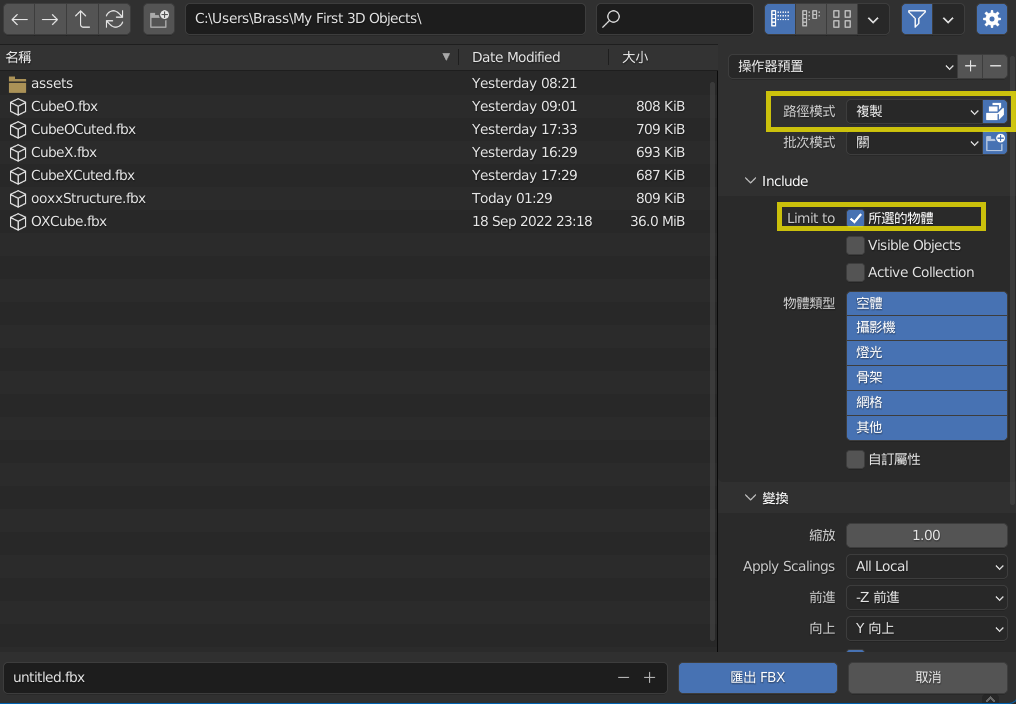
- [路徑模式(Path)]選擇[複製(Copy)],並核選右側的按鈕以嵌入貼圖
- 勾選Limit to [所勾選的物件 Select object]
- 按下[匯出FBX]即可
Reference By: https://docs.blender.org/manual/en/latest/modeling/meshes/editing/mesh/normals.html
 Brassai Kao’s Tech Weave
Leave a comment