Tag: vscode

  • 暫時解決 VSCode Flutter 專案的 Could not create task ‘:generateLockfiles’ 錯誤

    常用外掛 Language Support for Java(TM) by Red Hat 在分析專案中 Java 程式碼的時候,可能會出現以下錯誤:
    The supplied phased action failed with an exception. Could not create task ‘:generateLockfiles’. Process ‘command …..  finished with non-zero exit value 1

    該問題有嘗試過網路上提供的解法包含:使用 Android Studio 開啟專案並循覽到 gradle 目錄、執行 flutter clean & flutter pub cache repair 等,但仍然無法解決。

    因此,就只能夠用最後一個方法 … 停用 Language Support for Java(TM) by Red Hat 外掛~

  • 如何在 VSCode 新增 Flutter 專案

    方式一:檢視 => 命令選擇區… => 輸入 flutter 帶出相關的動作後,選擇 New Project
    方式二:在 終端機 輸入: flutter create {專案名稱}

  • Flutter 環境架設概要

    Flutter 環境架設概要

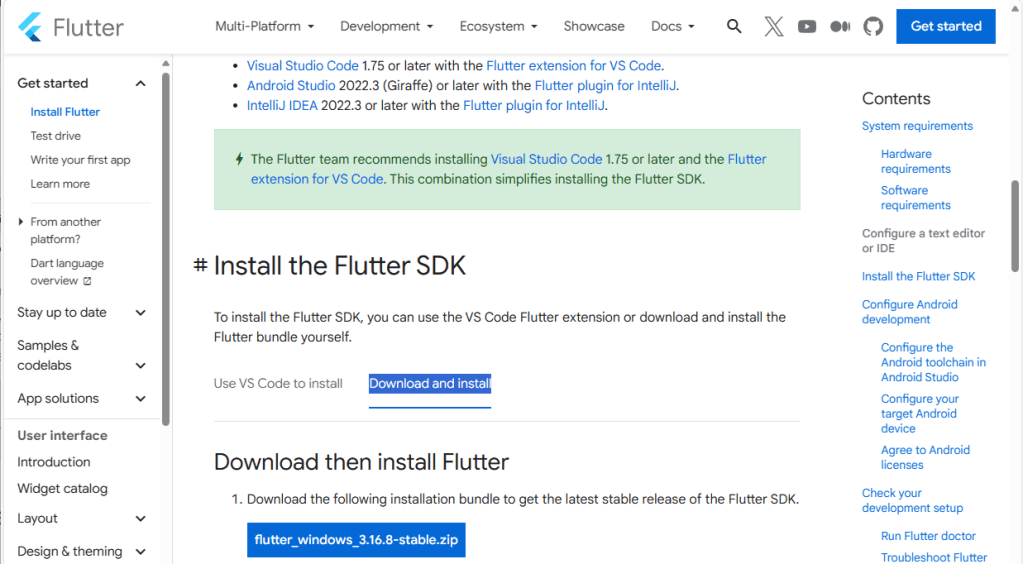
    直接參考 Flutter 官方網站 (https://docs.flutter.dev/get-started/install/windows/mobile )的說明即可完成環境架設。 Windows 作業系統建議參考官方網站的”Download and install”說明來安裝,避免細節的設定有所遺漏。

    其他需要留意的部分如下:

    1. 需安裝 Visual Studio:社群版即可、必須要安裝 C++ 開發的相關套件(Dart 底層適用 C++ 來實作)
    2. 需安裝 Android Studio:Android SDK 的 SDK Tools 需要安裝 Command Line Tools、建議一併安裝模擬器
    3. 如果是直接透過 VSCode 的擴充功能安裝 Flutter,需確認環境變數的 Path 有沒有加入
      <安裝路徑>\flutter\bin
  • Flutter 專案生成 API 文件

    Flutter 專案生成 API 文件

    在 命令提示字元、Android Studio 或 VSCode 的終端機介面,輸入以下指令即可:

    1. 切換到專案所在目錄
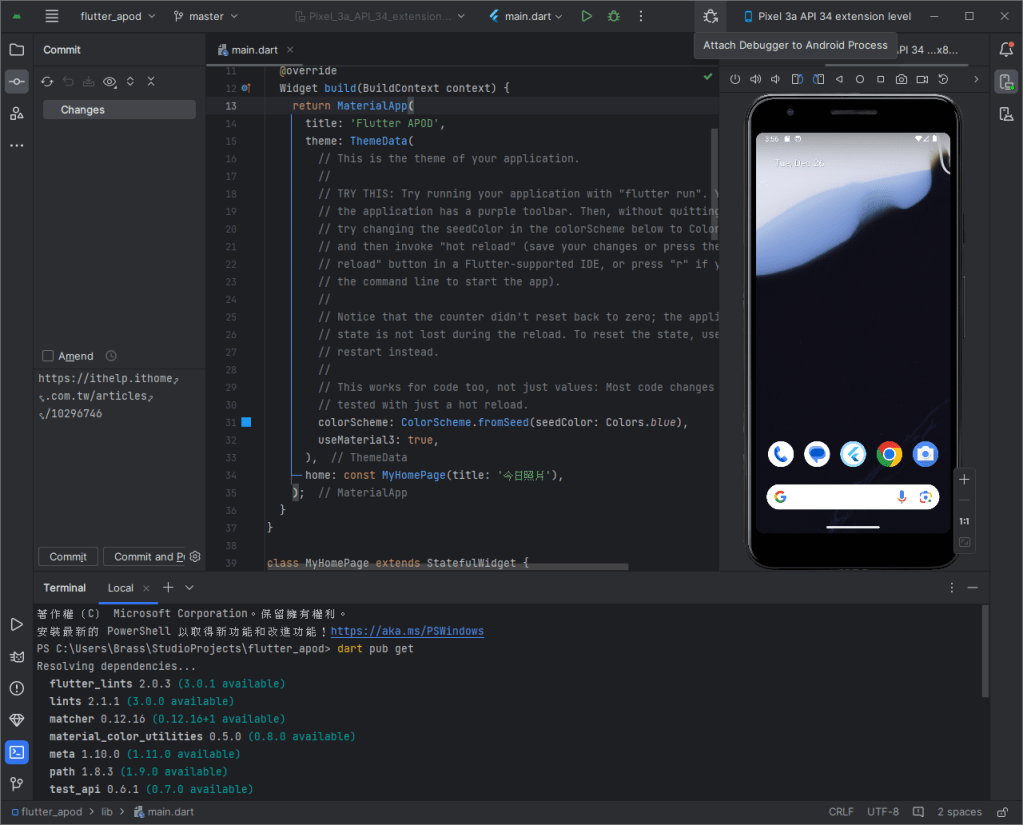
    2. 取得當前專案目錄底下的相關資訊:dart pub get
    3. 確保沒有錯誤:dart analyze
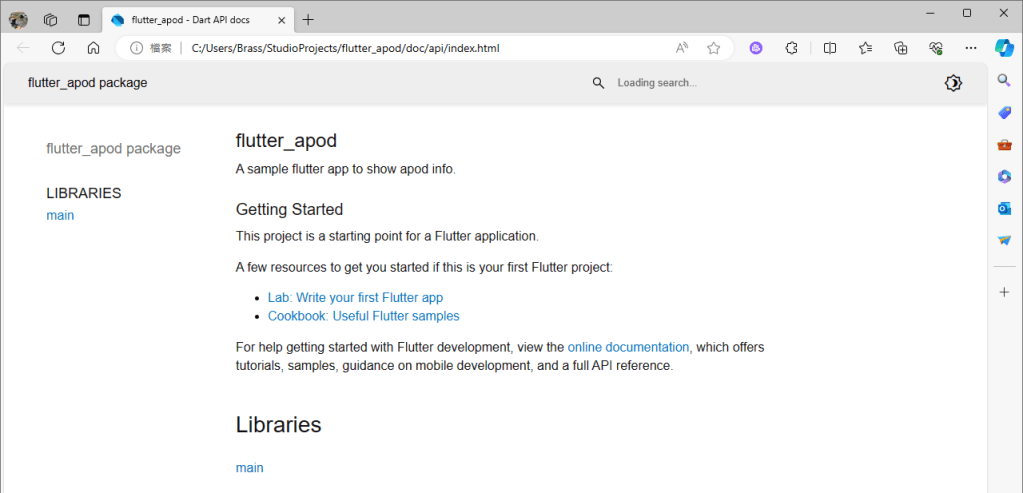
    4. 產生API文件到專案所在目錄的 ./doc 資料夾中:dart doc .