
1. 使用手機拍照或是印表機/影印機/掃描器的掃描成PDF文件功能,建立PDF文件
2. 上傳到 Google Drive
3. 使用 Google Doc 開啟該份PDF文件,這時Google就會將pdf的圖片轉成文字
4. 將文件以.docx格式下載
5. 使用 Google Translate 的文件功能上傳備份文件進行翻譯即可
1. 使用手機拍照或是印表機/影印機/掃描器的掃描成PDF文件功能,建立PDF文件
2. 上傳到 Google Drive
3. 使用 Google Doc 開啟該份PDF文件,這時Google就會將pdf的圖片轉成文字
4. 將文件以.docx格式下載
5. 使用 Google Translate 的文件功能上傳備份文件進行翻譯即可
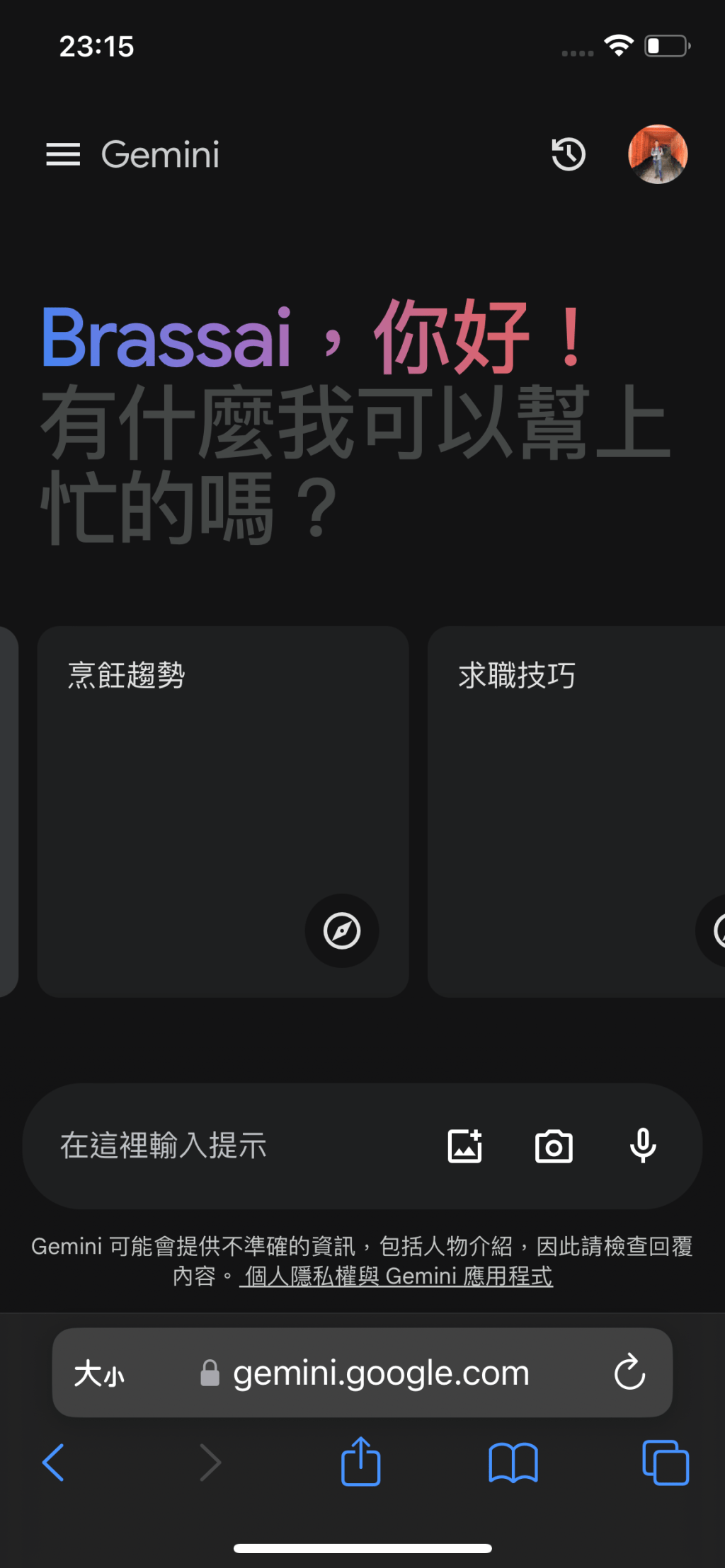
Google Gemini 為 Google 生成式大語言模型 Bard 的升級取代版,初步探究其問答的內容能如同ChatGPT 般人性化。但就用慣了微軟 Copilot (Bing + GPT) 的人來說,Gemini 在沒有整合其引以為傲的 Search 搜索服務以及繪圖技能前,不管是內容的正確性還是日常的實用性,都略顯可惜。
Google Gemini 操作畫面
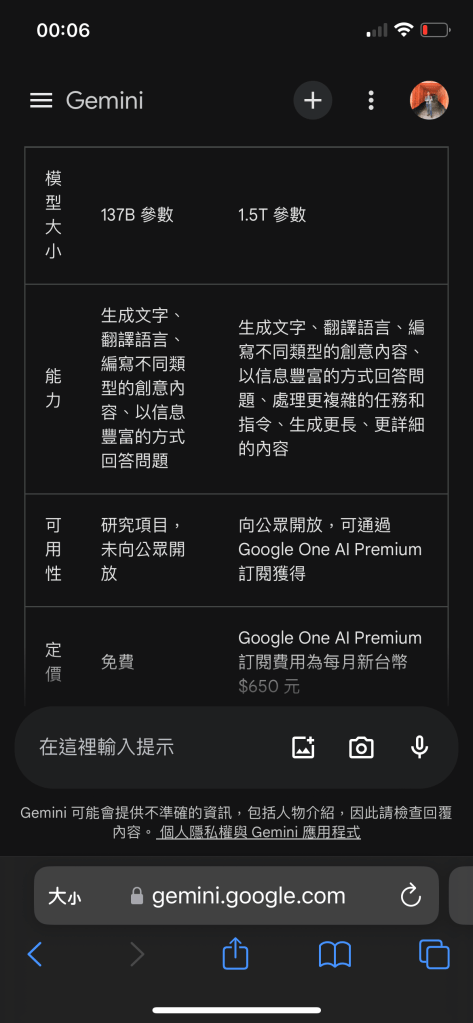
詢問 Google Gemini 得到的 Bard 比較差異,左邊為 Bard、右邊為 Gemini。
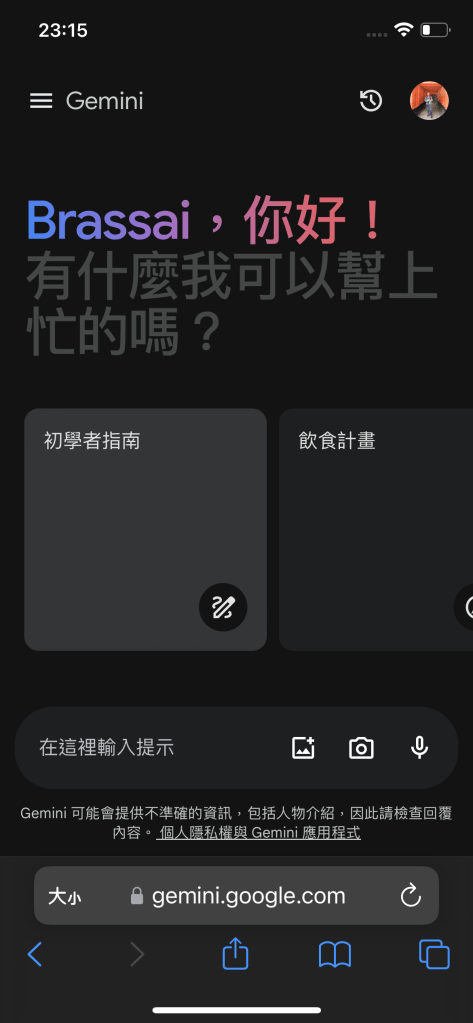
Google Gemini 功能畫面,和 Copilot 和 ChatGPT 大同小異。但有提供 4 個使用指引和情境,包含:初學者指南、飲食計畫、烹飪趨勢和求職技巧等。
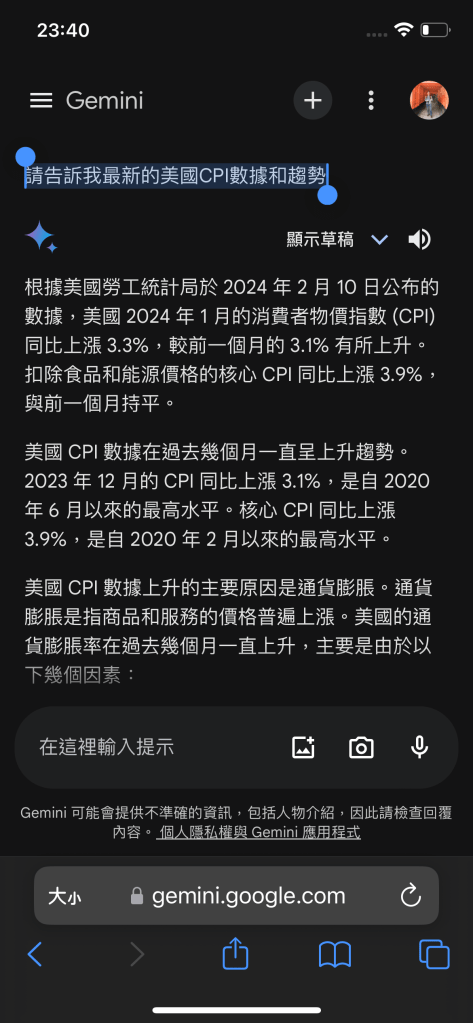
老問題! 回答錯誤的資訊!
沒有搜索引擎的幫助下,一本正經提供了錯誤的 CPI 數據。
( Google Gemini 在操作介面的最下面 有聲明說可能會提供不準確的資訊)
於 2024年2月10日詢問:
請告訴我最新的美國CPU數據和趨勢
Google Gemini 用有憑有據的口吻說今天美國勞工統計局公布了數據,並提供了CPI分析… 整個回答看起來很有道理,但人家今天根本就沒有公布數據啊…
當下立馬查看美國勞工統計局的網站,其最新消息的日期還停留了兩天前的2月8日。另外,也查詢了多家財經媒體網站都沒有看到2月10日有公布CPI數據。故不知道是哪得到的資訊…

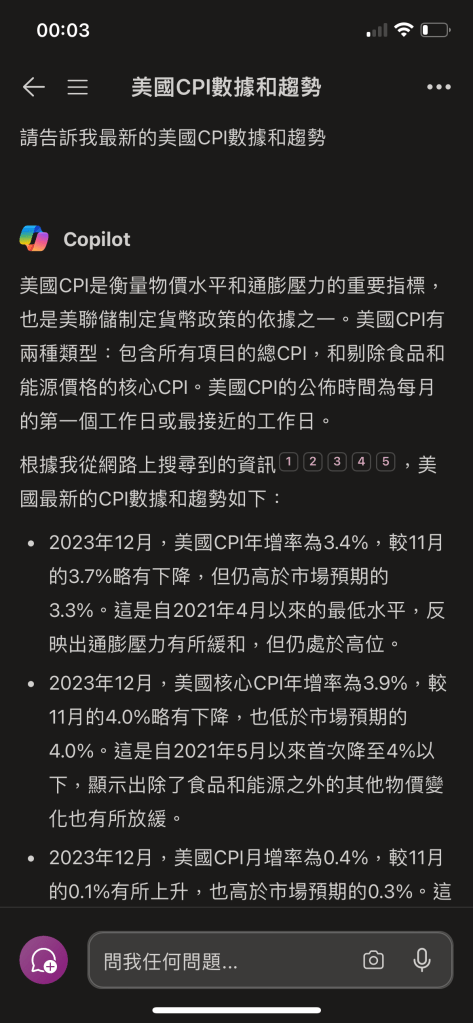
有搜尋引擎加持的 Copilot 就準確得多,除了提供數據及分析外,也明確告知資料來源出處。
問題描述
在 Outlook 2019 或是其他版本中,即便選了 Google 帳號也輸入了正確的帳號和密碼,建立設定時依然會出現各種失敗的狀況,如IMAP連線失敗等。
問題原因
1. GMail 沒有啟用 IMAP 收信的功能
2. Google 帳號沒有准許使用低安全性的應用程式存取服務 (直接使用最新版本的Chrome、Edge等瀏覽器或Windows 10內建的郵件軟體,可以正常收發GMail)
問題處理
根據上述問題原因,在GMail的郵件設定啟用IMAP,並在Google帳號的安全性設定中啟用低安全性應用程式存取即可。
 Brassai Kao’s Tech Weave