
Tag: CD

  • Foobar2000 – 電腦 PC 高音質音樂播放軟體

    Foobar2000 – 電腦 PC 高音質音樂播放軟體

    過去音樂 CD 大量發行的時候,由於錄製設備的傳承,大多數 CD 都是 16bits 44100Hz 的取樣規格。當然,截轉下來的音樂檔案,不管是 MP3 還是無損的 FLAC、ALAC 甚至是 無壓縮的 WAVE,也都是 44100Hz 的規格。

    但是,電腦 PC 在聲音播放的發展上,由於規範制定的時期較晚,不管是古早的 AC97 還是沿用至今的 HD Audio,都是使用較高取樣率的 48000Hz 做為預設的聲音輸出規格。因此,若沒有特別設定,PC 就是以此做為音樂播放的規格。而這樣處理的結果,就是造成音質的減損,雖然一般設備在聽感上不見得能表現出其中的差異。但就如同使用無損壓縮的音樂格式一樣,還是希望盡可能的還原音樂。

    透過 Foobar2000,搭配不使用 Windows 作業系統的共用聲音播放組件的功能外掛,來實現直出44100Hz 播放音樂的目的。

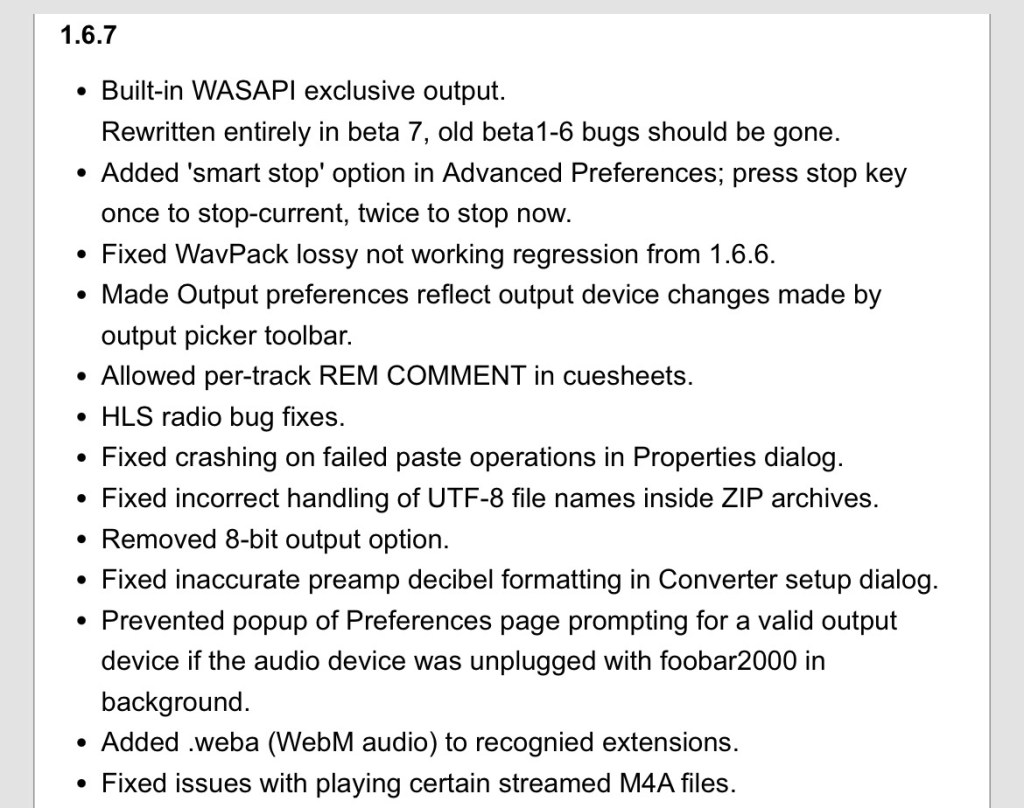
    早期是使用 Kernel Stream 或有提供 ASIO(Audio Stream Inout/Output)驅動程式的硬體設備搭配 ASIO 外掛來達成, 而 Foobar2000 自 1.67 版後已內建了 WASAPI(Windows Audio Session Application Interface) 獨佔模式,預設便具備該機制。

    不用寫步驟了,直接下載安裝即可:https://www.foobar2000.org/download

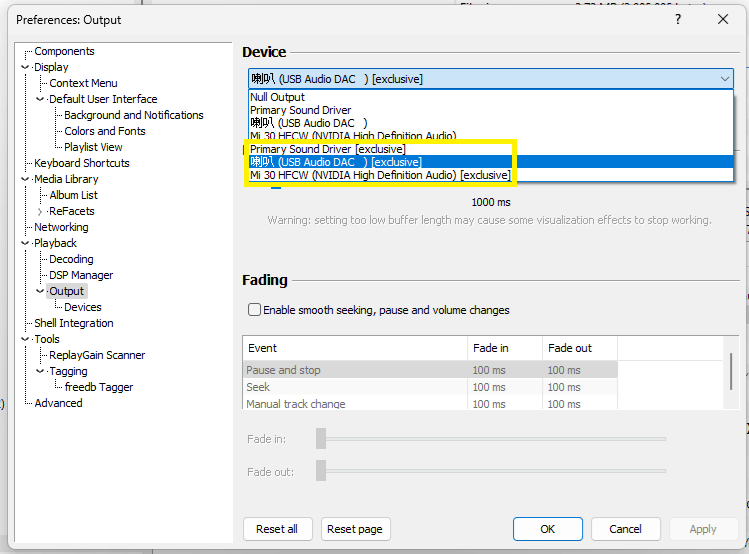
    NOTE: 獨佔模式要選擇 Output 的 Device 選擇後面有[exclusive]的。
  • Windows 11 無損(Lossless) 擷取音樂 Music CD

    Windows 11 無損(Lossless) 擷取音樂 Music CD

    音樂 CD 的銷售量已經逐年下降,而且現在的電腦和筆電大多數都沒有光碟機。因此,將家中的音樂 CD 轉換成無損音樂格式,如 FLAC (Free Lossless Audio Codec) 或 ALAC (Apple Lossless Audio Codec),是一種保存和分享音樂的好方法。由於儲存過程不失真,能夠完整的保留音樂 CD 的原始音質,並在各種設備上播放。

    擷取音樂 CD 的過程並不困難,只需使用 Windows 11 內建工具搭配簡單的設定即可:

    1. 使用內建的 Windows Media Player Legacy 來轉檔
    ( UI 是舊版,但核心功能與新版相同,且可同時設定光碟機的擷取方式)

      2. Windows Media Player 會自動偵測音樂 CD,將專輯名稱、作者、曲名等媒體資訊從網路資料庫擷取下來。若沒有或資訊不正確,可直接編輯修改。

      3. 在擷取前,請先對擷取格式和光碟機裝置進行設定。在程式上方按下右鍵 –> 工具 –> 選項

      4. 在[擷取音樂]頁籤選擇擷取設定,如果平常是用蘋果 iOS 系統的 iPhone 手機或是 iPad 平板聽音樂,建議使用 ALAC (.m4a)格式,之後可以用 iTunes 同步;而若是 Android 系統且不支援 ALAC 音樂格式撥放的話,則可選用 FLAC (.flac)格式。
      補充: ALAC 與有損壓縮的 AAC (Advanced Audio Coding) 使用相同的附檔名.m4a,但可透過檔案大小來分辨。由於 ALAC 高位元率的關係,每分鐘約需使用 7MB 左右的容量來儲存音樂。

      5. 在[裝置]頁籤選擇光碟機的[內容],勾選[使用錯誤修正]。

      以上,便是在Windows 11 透過 Windows Media Player 無損擷取音樂CD的方式。當然,擷取的音樂也可使用其他音樂撥放軟體撥放。