
https://tw.buy.yahoo.com/gdsale/gdsale.asp?gdid=10799865&utm_source=appShare&utm_medium=copy
IT Technology, 3C, AI
1. 在Writer 啟用『資料來源』總管和『郵件合併列印』工具列:
2. 透過資料來源總管,選擇要合併列印的欄位 ( 本案例為 [員工姓名] ),然後用拖拉的方式拉到文件中想要和並列印的位置。
3. 在郵件合併列印工具列中,選擇[儲存合併的文件]或[列印合併的文件]即可
每次滑臉書時總不時跳出 WePlay 的廣告,而偏偏這就是經典的廣告內容與遊戲內容無關的狀況… 下載執行後就是沒這個引人注目的內容。
而且就算依照廣告下面的評論找來源,也要費點心思才能玩到….
漢字找茬王 or 文字找茬王
補充說明:目前只有Android對應的Google Play可下載,iOS的App Store雖然有該遊戲,但偏偏沒有這關卡…
當使用 Android Studio 開啟一個舊專案,或是剛更新 AGP 或 Gradle 版本時,常常會出現一堆以前不會出現的錯誤,如版本不相容 或 Duplicate Class :
annotation-jvm-1.6.0.jar!/META-INF/annotation.kotlin_module: Module was compiled with an incompatible version of Kotlin. The binary version of its metadata is 1.8.0, expected version is 1.6.0.
這問題 Google 搜尋半天,爬了一堆討論串還是很難聚焦收斂解決方案,就算使用 ChatGPT 也只能得到不同的臆測性回答。但是,用結合ChatGPT技術的 Microsoft Bing,一次就找到能搞定問題的解決方案!! 超讚的啦~~
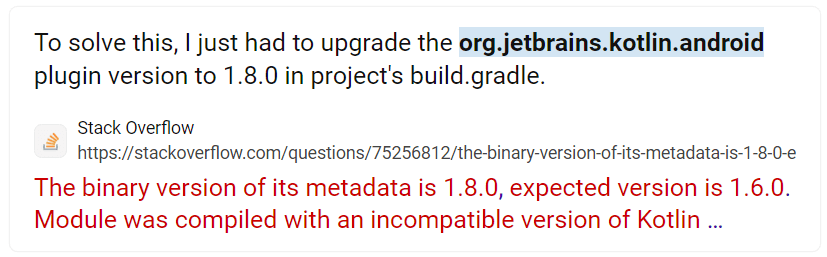
修改 build.gradle(project) 內的 plugin: id ‘org.jetbrains.kotlin.android’ version ‘1.8.0’ apply false
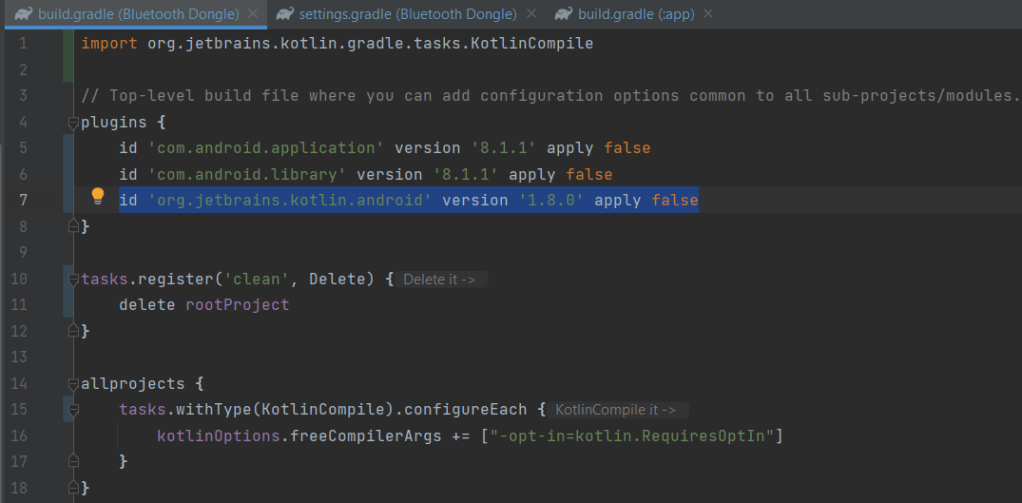
確定 build.gradle(app) 內的 plugin 沒有指定版本

另外,也要確定 settings.gradle 沒有過期無效的 repositories

以下為標準的操作說明,不過在資料庫的篩選上,常常還是要放寬篩選條件,不然可能還是無法有效抓到想要的資料
1. 開啟SQL Server Profiler:
◦ 在SQL Server Management Studio (SSMS) 中,點擊 “選單” 選項。
◦ 選擇 “SQL Server Profiler”。
2. 在 “SQL Server Profiler” 中,點擊 “設定” 選項,然後選擇 “新建追蹤”。
3. 在 “新建追蹤” 對話框中,為追蹤會話指定一個名稱,並選擇 “使用默認配置” 或根據需要進行自定義配置。(勾選顯示所有資料行)
4. 在 “事件選擇” 選項卡中,展開 “TSQL” 節點。
5. 在 “TSQL” 節點下選擇以下事件:
◦ “SQL:BatchCompleted”:捕獲SQL批處理執行完成的事件。
◦ “SQL:BatchStarting”:捕獲SQL批處理開始執行的事件。
◦ “SP:Completed”:捕獲存儲過程執行完成的事件。
◦ “SP:Starting”:捕獲存儲過程開始執行的事件。
6. 也可以使用 “過濾器” 選項卡來指定要捕獲的數據庫。在 “選單” 選項卡中,點擊 “數據庫ID” 並選擇要監視的數據庫的ID。您可以通過查詢以下系統表來查找數據庫的ID:
SELECT name, database_id FROM sys.databases
1. 在 “事件選擇” 和 “選單” 配置完成後,點擊 “確定” 創建追蹤會話。
2. 在 “SQL Server Profiler” 中,點擊 “開始” 圖標開始捕獲SQL命令。
3. 當完成監視時,可以停止追蹤會話,並查看捕獲的SQL命令。


 Brassai Kao’s Tech Weave