Category: Tech

IT Technology, 3C, AI

  • ESXi – 自動化重置 VM 虛擬機器

    ESXi – 自動化重置 VM 虛擬機器

    在 VM 的應用上,有時候需要定期將 VM 環境到特定的狀態,如設定還原、連線數量清零 … 等等的維護。下面為透過 crontab 自動還原 VM 狀態並啟動的做法。

    使用軟體:ESXi管理工具 (ex: VMware Host Client, VMware Workstation, … )、SSH Client (ex: putty)

    Automatic Reset ESXi VM State (Snapshot)

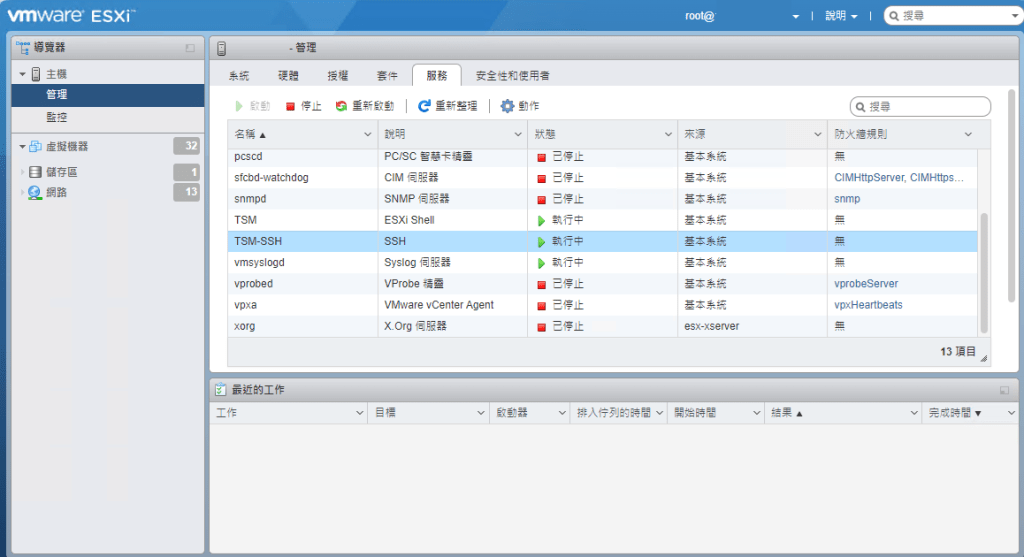
    1. 確保 ESXi 的 SSH 服務已啟用
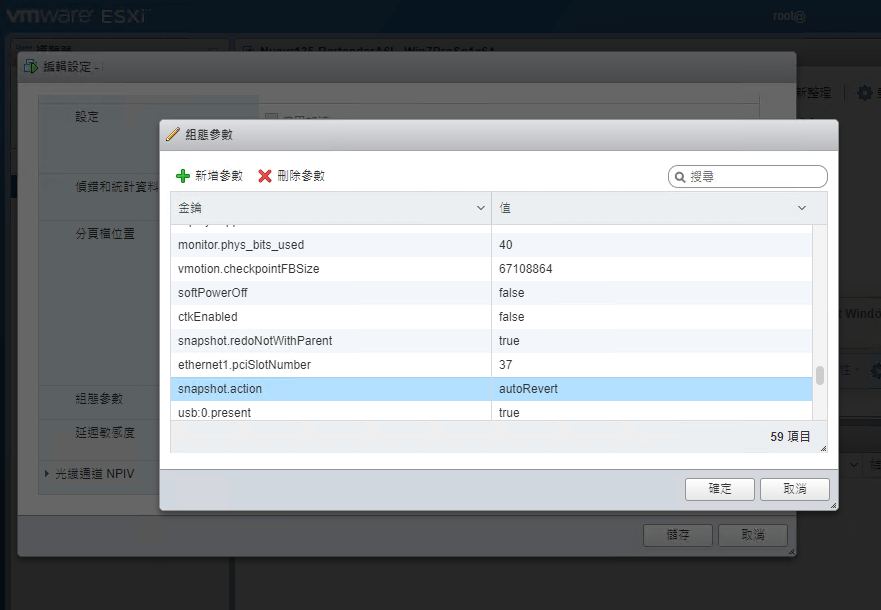
    2. 設定 VM 重啟後自動還原到最後一個快照 snapshots。這裡可以透過 VMware Workstation 設定 VM 選項裡的快照設定,或是透過VMware Host Client 在 VM 編輯設定的組態參數中,直接新增參數:
    anapshot.action : autoRevert
    3. 使用 putty 等工具連線登入到 ESXi (由於屬於系統的核心設定,建議用 root 身分操作)

    4. 登入後透過內建的 vim ,建立關閉指定 VM 的 script 執行檔
    (進入vim 後按[A]即可編輯, 按[Esc]退出編輯模式, 按[Shift]+[:]後輸入 wq 即可存檔離開)

    vi /power-off.sh
    chmod 755 /power-off.sh
    vmname=”您的虛擬機器名稱”
    vmid=$(vim-cmd vmsvc/getallvms | grep “$vmname” | awk ‘{print$1}’)
    stat1=$(vim-cmd vmsvc/power.getstate “$vmid” | grep “on”)
    if [ “$stat1” == “Powered on” ]
    then
    vim-cmd vmsvc/power.off “$vmid”
    fi

    5 建立啟動指定 VM 的 script 執行檔,並於編輯完成後授予執行的權限

    vi /power-on.sh
    chmod 755 /power-on.sh
    vmname=”您的虛擬機器名稱”
    vmid=$(vim-cmd vmsvc/getallvms | grep “$vmname” | awk ‘{print$1}’)
    stat1=$(vim-cmd vmsvc/power.getstate “$vmid” | grep “off”)
    if [ “$stat1” == “Powered off” ]
    then
    vim-cmd vmsvc/power.on “$vmid”
    fi
    6. 編輯 crontab 排程設定檔,以設定定期執行的時間。這裡以每天晚上10點02分執行 power-off.sh 關閉 VM,並每隔16分鐘確保 VM 開啟為例。
    vi /var/spool/cron/crontabs/root
    2 14 * * * /power-off.sh
    */16 * * * * /power-on.sh

    7. 為了讓排程設定生效,需要重啟 crontab 服務。先確認目前 crontab 執行中的 process id,刪除後重新執行即可。

    cat /var/run/crond.pid
    kill {找到的process id}
    crond

    8. 上述步驟便能讓目前 ESXi 上的 VM 自動重置狀態並啟動,但由於 ESXi 開機時會重置 crontab 設定,故還需要透過 ESXi 開機執行的 script 檔來自動加上設定。

    /bin/kill ${cat /var/run/crond.pid}
    /bin/echo ‘2 14 * * * /power-off.sh’ >> /var/spool/cron/crontabs/root
    /bin/echo ‘*/16 * * * * /power-on.sh’ >> /var/spool/cron/crontabs/root
    crond

    以上,便能自動化的讓 VM 虛擬機器定期重置。
  • ESXi – 自動化 Reset Evaluation License 評估授權

    ESXi – 自動化 Reset Evaluation License 評估授權

    Reset Evaluation License 評估授權的方法就如同網上大神們分享的方法一樣,將原始自動產生的授權檔案置換到當前的授權檔案即可。而這裡會再附上自動化定期執行的搭配。(操作上不需重啟 ESXi 伺服器)

    使用軟體:ESXi管理工具 (ex: VMware Host Client, vSphere Client, … )、SSH Client (ex: putty)

    Automatic Reset ESXi Evaluation License

    1. 確保 ESXi 的 SSH 服務已被執行、其對應的防火牆 Port 22已開啟

    2. 使用 putty 等工具連線登入到 ESXi (由於屬於系統的核心設定,建議用 root 身分操作)

    3. 登入後透過內建的 vim 建立重置授權的 script 執行檔,並於編輯完成後授予執行的權限
    (進入vim 後按[A]即可編輯, 按[Esc]退出編輯模式, 按[Shift]+[:]後輸入 wq 即可存檔離開)

    vi /reset-lic.sh
    chmod 755 reset-lic.sh
    rm -r /etc/vmware/license.cfg
    cp /etc/vmware/.#license.cfg /etc/vmware/license.cfg
    /etc/init.d/vpxa restart
    4. 編輯 crontab 排程設定檔,以設定定期執行的時間。這裡以每隔15天執行 reset-lic.sh 為例。
    vi /var/spool/cron/crontabs/root
    * * */15 * * /reset-lic.sh

    5. 為了讓排程設定生效,需要重啟 crontab 服務。先確認目前 crontab 執行中的 process id,刪除後重新執行即可。

    cat /var/run/crond.pid
    kill {找到的process id}
    crond

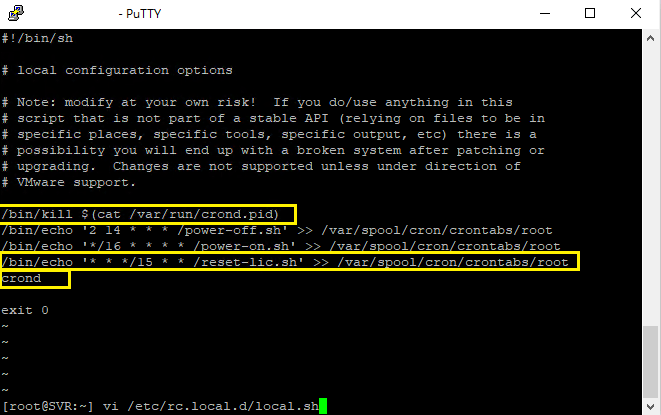
    6. 到此,上述步驟都沒問題的話,目前的 ESXi 便已經能自動重置評估授權了。但由於 crontab 的設定在 ESXi 重啟後會被重置,因此,還需要編輯開機時自動執行的 script 檔,以便在開機時將剛才的排程設定自動加上去。

    vi /etc/rc.local.d/local.sh
    /bin/kill $(cat /var/run/crond.pid)
    /bin/echo ‘* * */15 * * /reset-lic.sh’ >> /var/spool/cron/crontabs/root
    crond

    以上,便是自動化執行重置評估授權的方式。

  • 新店裕隆城

    新店裕隆城

    身為新店地區的在地人,看到裕隆集團的新店裕隆城落成,失望中帶點期望,失望的是從有助於國家產業發展的生產商,變成地產商;期望的是至少集團還沒有倒下,還有本錢繼續發展汽車產業。

    裕隆集團是台灣最早的汽車製造商,早在1953年就開始研製吉普車(1957年推出),後來又與日本日產公司合作,引進了許多先進的技術和模式。裕隆汽車曾經是台灣人心目中的國寶級品牌,代表了台灣工業的驕傲和實力。不過,隨著市場的變化和競爭的加劇,裕隆汽車逐漸失去了優勢和吸引力,銷量也大幅下滑。為了轉型和創新,裕隆集團在2008年籌畫並於2009年推出了自主品牌納智捷汽車,結合當時包含華碩等台灣各領域的佼佼者,希望能夠打造一個符合台灣人需求和喜好的汽車品牌。自己買車的時候也是買那時候納智捷熱推的S3房車,但回顧種種,除了服務沒話說之後,車子的品質跟期望比起來還是有不少的改進空間。

    最後,做為台灣汽車產業的先驅和領導者,現在跑去經營一個與汽車不太相關聯的地產項目,雖然可能能帶來一些利潤和維持財務,但更需要謹記的是,不要忘記自己曾經對於台灣汽車產業的責任、貢獻和理想。

    As a local in the Xindian area, seeing the completion of Yulon Group’s new store Yulon City, I was disappointed with some expectations, and I was disappointed that I had changed from a manufacturer that contributed to the development of the country’s industry to a real estate developer; The hope is that at least the group has not collapsed, and there is still the capital to continue to develop the automobile industry.

    Yulon Group is the earliest automobile manufacturer in Taiwan, as early as 1953 began to develop jeeps (launched in 1957), and later cooperated with Nissan of Japan to introduce many advanced technologies and models. Yulon Automobile used to be a national treasure brand in the minds of Taiwanese, representing the pride and strength of Taiwan’s industry. However, with the changes in the market and the intensification of competition, Yulon Motors gradually lost its advantages and attractiveness, and its sales also fell sharply. In order to transform and innovate, Yulon Group planned in 2008 and launched its own brand Luxgen in 2009, combining with the leaders in various fields in Taiwan such as Asus at that time, hoping to create a car brand that meets the needs and preferences of Taiwanese people. When I bought a car, I also bought the S3 RV that Luxgen was hot at that time, but looking back, in addition to the service, there is still a lot of room for improvement in the quality of the car compared with expectations.

    Finally, as a pioneer and leader in Taiwan’s auto industry, running a real estate project that is not very related to automobiles may bring some profits and sustain finances, but it is more important to remember not to forget your responsibilities, contributions and ideals to Taiwan’s auto industry.

  • nano 文字編輯器常用熱鍵

    nano 文字編輯器常用熱鍵

    nano 是目前 Ubuntu Server 標準安裝下預裝的文字編輯器。相較於 vim 的操作,使用上較更為直覺。

    • 執行指令:sudo nano {被編輯的檔案路徑}

    • 畫面下方那一排: ^ 代表[Ctrl]鍵,M- 代表[Alt]鍵,例如:^X 代表 [Ctrl]+[X] 離開

    • Ctrl+S 存檔

    • Ctrl+O 另存新檔(Write Out)

    • Ctrl+6 開始選取 (再按一次可取消)

    • Alt+6 複製整列或選取範圍

    • Alt+Del 刪除整行

    • Alt+3 Comment/Uncomment

    • Alt+/ || Alt+G 跳到指定行數

    • Alt+W || F6 尋找

    • Alt+Q 尋找下一個

    • Alt+W 尋找上一個

    • Alt+R 尋找並置換

    • Alt+X 關閉下方 Help 提示

    nano預設編輯畫面
  • Hyper-V 和 ESX/ESXi 虛擬網路卡的 MAC 範圍

    Hyper-V 和 ESX/ESXi 虛擬網路卡的 MAC 範圍

    如同資料管理需要建立編碼原則一樣,在維護 VM 虛擬機器上,至關重要的虛擬網路卡也建議建立對應的 MAC 編碼原則以及資料維護的清單。

    微軟的 Hyper-V 和 VMware 的 ESX/ESXi 有各自限定的 MAC 範圍,自訂的 MAC 必須落在該範圍內,否則會 VM 啟動時會報錯。(跨虛擬環境移轉時,務必確認該環節)

    各虛擬環境的虛擬網路卡MAC範圍

    • Hyper-V:00:1D:D8:B7:1C:00 ~ 00:1D:D8:F4:1F:FF
    • ESX/ESXi:00:50:56:00:00:00 ~ 00:50:56:3F:FF:FF
  • Ubuntu Server 指令速查

    Ubuntu Server 指令速查

    指令速查表
    權限提升說明

    安裝完 Ubuntu 後更新相關套件(就如同裝完 Windows 後要執行 Windows Update )

    • sudo apt-get update:取得遠端更新伺服器的套件檔案清單。
    • sudo apt-get -y dist-upgrade:更新套件。
    • sudo apt-get clean:清除更新時所下載回來的更新(安裝)檔案。
    • sudo apt-get autoremove:自動清除更新後用不到的舊版本檔案(舊的核心程式)。

    系統開關機指令

    • 格式:sudo shutdown {PARAMETER} {TIME} {MESSAGE}
    • sudo shutdown -r:系統重新開機。
    • sudo shutdown -h:讓系統停止運作關閉電源。
    • sudo shutdown -c:取消關機指令。
    • sudo shutdown -k:模擬關機,只會對使用者提出警告。
  • Windows 11 無損(Lossless) 擷取音樂 Music CD

    Windows 11 無損(Lossless) 擷取音樂 Music CD

    音樂 CD 的銷售量已經逐年下降,而且現在的電腦和筆電大多數都沒有光碟機。因此,將家中的音樂 CD 轉換成無損音樂格式,如 FLAC (Free Lossless Audio Codec) 或 ALAC (Apple Lossless Audio Codec),是一種保存和分享音樂的好方法。由於儲存過程不失真,能夠完整的保留音樂 CD 的原始音質,並在各種設備上播放。

    擷取音樂 CD 的過程並不困難,只需使用 Windows 11 內建工具搭配簡單的設定即可:

    1. 使用內建的 Windows Media Player Legacy 來轉檔
    ( UI 是舊版,但核心功能與新版相同,且可同時設定光碟機的擷取方式)

      2. Windows Media Player 會自動偵測音樂 CD,將專輯名稱、作者、曲名等媒體資訊從網路資料庫擷取下來。若沒有或資訊不正確,可直接編輯修改。

      3. 在擷取前,請先對擷取格式和光碟機裝置進行設定。在程式上方按下右鍵 –> 工具 –> 選項

      4. 在[擷取音樂]頁籤選擇擷取設定,如果平常是用蘋果 iOS 系統的 iPhone 手機或是 iPad 平板聽音樂,建議使用 ALAC (.m4a)格式,之後可以用 iTunes 同步;而若是 Android 系統且不支援 ALAC 音樂格式撥放的話,則可選用 FLAC (.flac)格式。
      補充: ALAC 與有損壓縮的 AAC (Advanced Audio Coding) 使用相同的附檔名.m4a,但可透過檔案大小來分辨。由於 ALAC 高位元率的關係,每分鐘約需使用 7MB 左右的容量來儲存音樂。

      5. 在[裝置]頁籤選擇光碟機的[內容],勾選[使用錯誤修正]。

      以上,便是在Windows 11 透過 Windows Media Player 無損擷取音樂CD的方式。當然,擷取的音樂也可使用其他音樂撥放軟體撥放。

    1. Google Play Store 上架心得

      Google Play Store 上架心得

      整理一下近期上架App到Google Play Store的心得 …

      • App 的完整名稱 (com.example.app_name)不能重複
      • App 的程式最好在最新版本的 Android OS 確認是否有錯誤(模擬器也行)
      • 如果App需要帳號密碼登入,那麼對應的帳號管理服務就需要讓使用者有刪除帳號的機制
      • App 一定要有主要語系的隱私權聲明。網路上提供的範例改一改就可以直接使用,直接用 google 翻譯將中文聲明翻成英文也行
      • 平台的問卷聲明雖然有點繁瑣,但確實填寫即可。尤其是廣告ID相關部分,只要App有任何能夠辨識設備或使用者的機制,基本上就是要寫有
      • 商店資訊的 App 名稱 、App 簡短說明 和 App 完整說明 都不能重複
      • 一定要先上架到幾乎不用審核的內部測試區,確認沒問題之後,再上架到需要審核的公開測試區或正式區
      • 由於第一次審核需要很長的時間(約3~10天),且審核期間若有異動需要審核的內容,整個事件還會再拉長。因此,務必要在第一次送審時就確認清楚,審核通過比送審時間還重要。
      • 平台自動測試報告若有錯誤和警告,就代表終端使用者也是一樣,請務必確認處理。
    2. 解決 FortiClient VPN 無法在 Windows 11 連線的問題

      解決 FortiClient VPN 無法在 Windows 11 連線的問題

      問題描述

      在最新版本的 Windows 11 23H2 電腦上,搭配 FortiClient VPN 7.x 版,IPSec 一直無法連線,從現象看起來就像是連到後馬上斷線。

      可能原因

      1. 防毒軟體的 VPN 功能被啟動,導致無法再啟用第二個VPN。不過這通常會有連線無法建立的錯誤訊息,而不會是直接斷線。
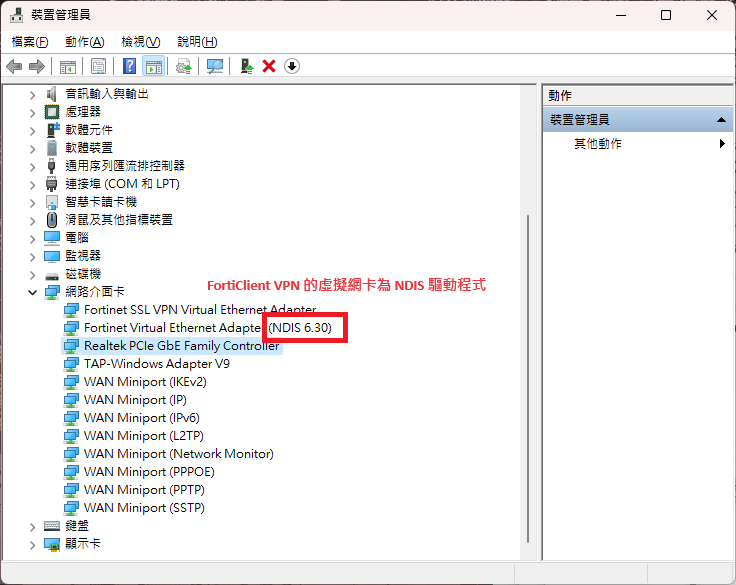
      2. 網路卡驅動程式的 NetAdapterCx 驅動程式,不相容 FortiClient 的 Fortinet Virtual Ethernet Adapter (NDIS)

      解決方案

      我碰到的狀況為 Realtek 網路卡的 NetAdapterCx 驅動程式不相容,因此,直接到 Realtek 官方網站下載 NDIS 驅動程式安裝即可。