Category: Tech

IT Technology, 3C, AI

  • Windows Nginx with Let’s Encrypt without IIS

    Windows Nginx with Let’s Encrypt without IIS

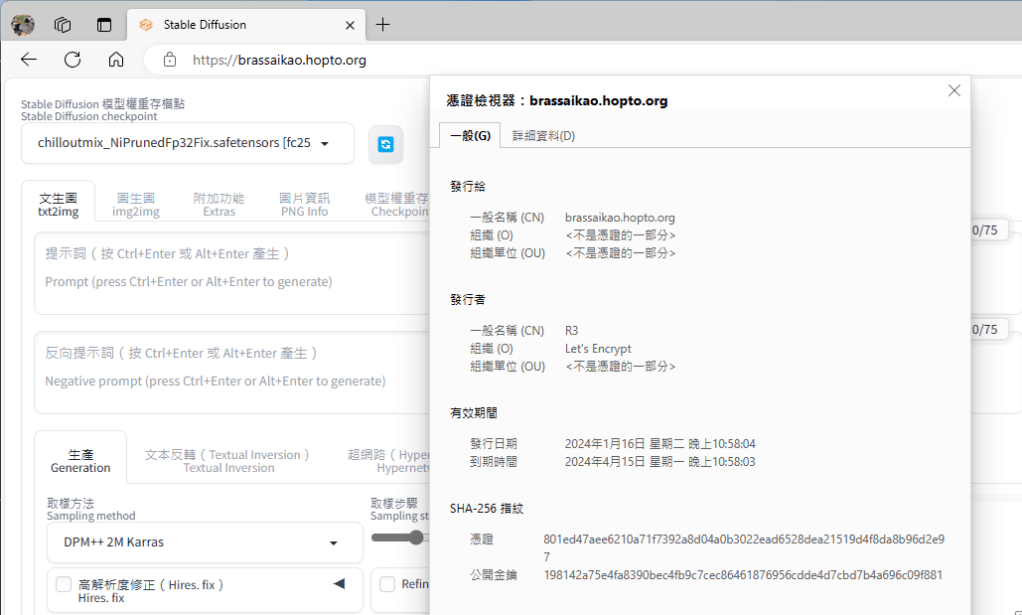
    使用 Let’s Encrypt 推薦的 CertBot 來建立自動定期更新的 certification 憑證,再於 Nginx 設定 Https 並指到該憑證所在位置即可。

    注意事項
    1. Nginx 的 Http Server 要關掉,以避免 CertBot 無法正常更新憑證
    2. 要針對憑證的原檔( C:\Certbot\archive\{YOUR_DOMAIN_NAME}\*.pem )開權限,否則重開機之後ngnix就會因為憑證的讀取權限不足而無法載入

    Nginx Https configurate in \conf\nginx.conf file :

     #  HTTPS server

    server {
    listen 443 ssl;
    server_name localhost;

    ssl_certificate C://Certbot//live//{YOUR_DOMAIN_NAME}//fullchain.pem;
    ssl_certificate_key C://Certbot//live//{YOUR_DOMAIN_NAME}//privkey.pem;

    # ssl_session_cache shared:SSL:1m;
    # ssl_session_timeout 5m;

    # ssl_ciphers HIGH:!aNULL:!MD5;
    # ssl_prefer_server_ciphers on;

    location / {
    # root html;
    # index index.html index.htm;

    proxy_pass http://127.0.0.1:7860; # YOUR APP SERVER LOCAL URL
    proxy_redirect off;
    proxy_http_version 1.1;
    proxy_set_header Upgrade $http_upgrade;
    proxy_set_header Connection "upgrade";
    proxy_set_header Host $host;
    }
    }
  • 解決 Excel, Calc 無法用上下左右方向鍵切換儲存格的問題

    鍵盤上有一個很少人使用的 [ScrLk] 或 [Screen Lock] 按鍵,透過它可以切換是否鎖定游標所在的位置,並透過方向鍵移動整個畫面。當然,若是不知情的狀況下按到,就會變成無法巡覽切換儲存格的問題…😅

  • FortiGate 600C (FortiOS 5.x) PPPOE 設定

    由於 FortiGate 600C 等較早期機型的 FortiOS 版本(5.x.x ),不支援在GUI下設定PPPOE。故只能夠過下指令的方式設定之(不管是直接接console線下指令或是在GUI的指令視窗都可以)

    設定指令的參考範本:

    config system interface
    edit “wan1”
    set vdom “root”
    set mode pppoe
    set allowaccess ping fgfm
    set type physical
    set alias “MyISP”
    set username “”
    set password “”
    end

  • 使用工作排程器排程批次檔案

    使用工作排程器排程批次檔案

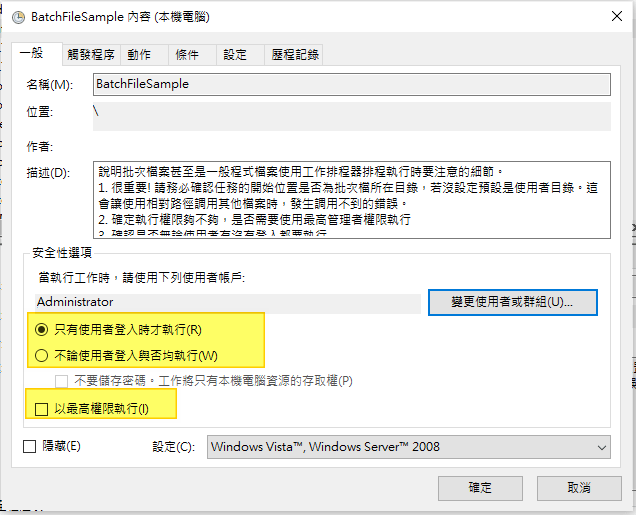
    以下為使用Windows工作排程器,執行批次檔案甚至是一般程式檔案時,要注意的細節。

    1. 很重要! 很多時候明明批次檔測試時沒問題,但上到排程就失敗,很可能就是這原因:請務必確認任務的開始位置是否為批次檔所在目錄,若沒設定預設是使用者目錄。這會讓使用相對路徑調用其他檔案時,發生調用不到的錯誤。

    2. 確定執行權限夠不夠,是否需要使用最高管理者權限執行

    3. 確認是否無論使用者有沒有登入都要執行

  • Stable Diffusion – 中英雙語介面設定

    Stable Diffusion – 中英雙語介面設定

    Stable Diffusion 原生為英文介面,雖然技術單字固定,但若是有熟悉中文的還是比較方便操作。

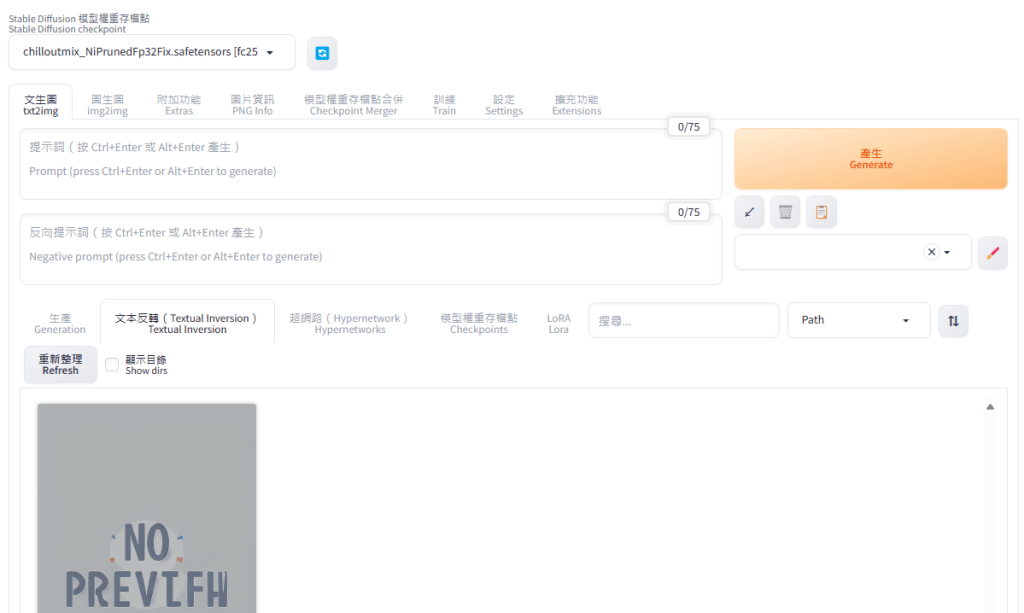
    好在它本身就能透過 extension 擴充支援的語系,並可以進行切換,再搭配大神們提供的雙語介面擴充,便能打造無語言障礙和語意誤解的操作環境。

    建立步驟如下:

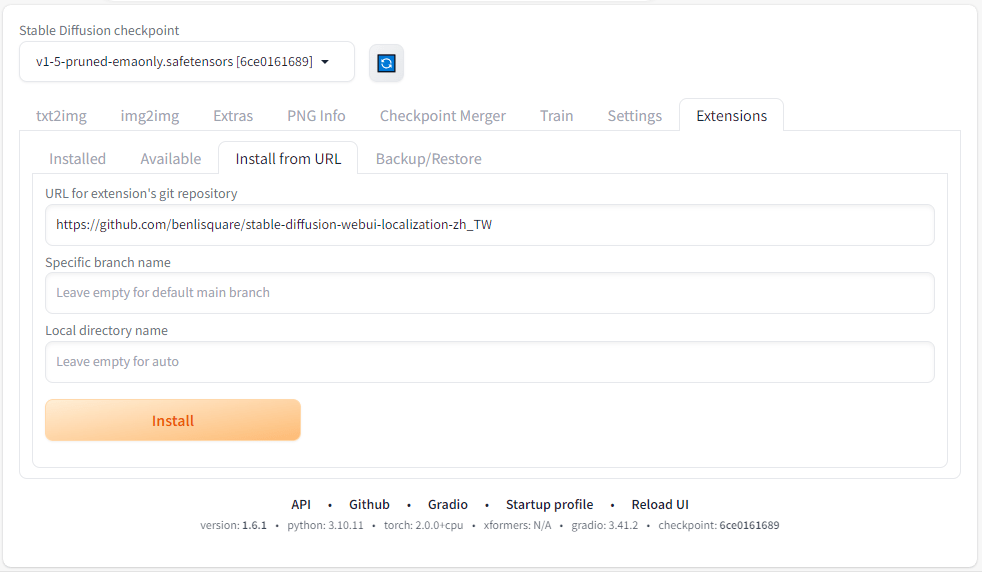
    1. 切換到「Extensions」頁籤的子頁籤「Install from URL」後,於「URL for extension’s git repository」欄位輸入 benlisquare 的 git 專案連結:https://github.com/benlisquare/stable-diffusion-webui-localization-zh_TW,再按下「Install」按鈕。

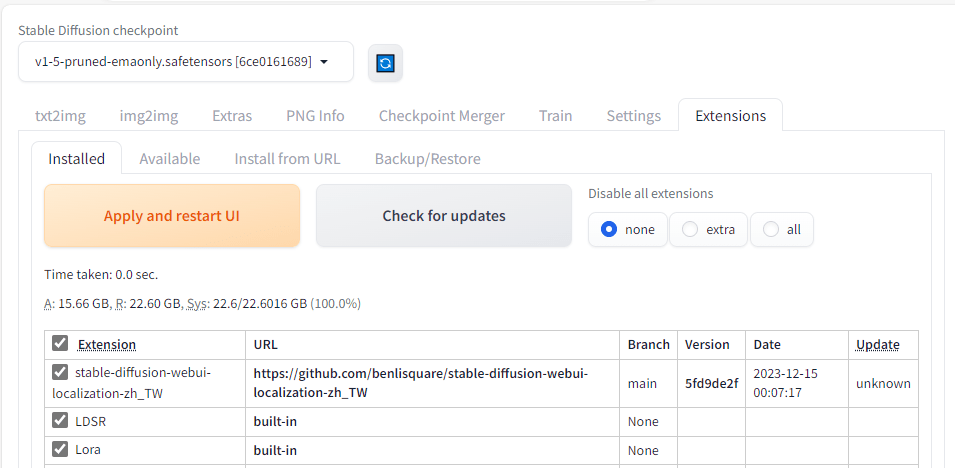
    2. 安裝完成後,「Install」按鈕下方會有安裝完成的提示。

    3. 接著如提示所指引的,到「Installed」頁籤,按下「Apply and restart UI」以生效擴充功能。另外,剛剛安裝的擴充也可以在下面的已安裝清單中找到。

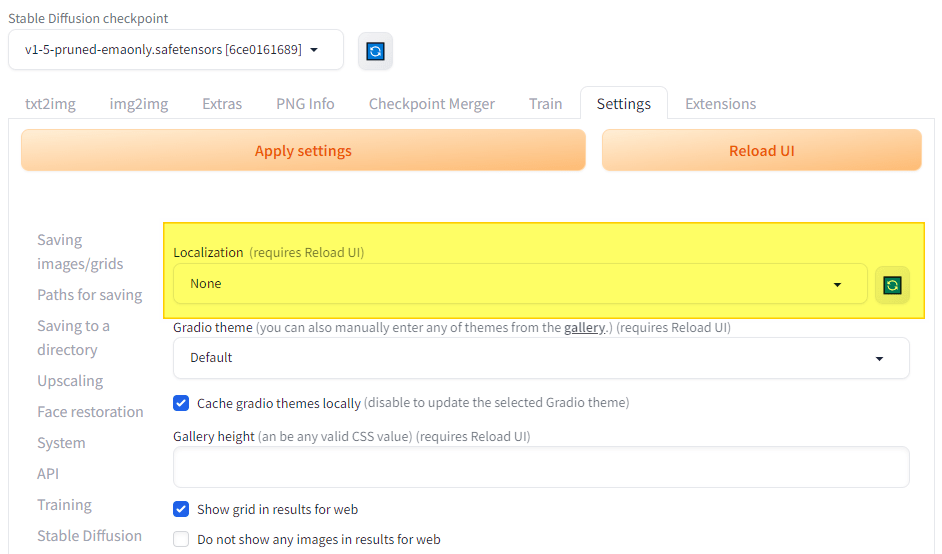
    4. 重啟生效後,便能在「Settings」頁籤的「UI Interface 」的 「Localization 」多語系選項中切換成中文。不過由於我們還要使用雙語擴充套件,故這裡要保持為 none。

    5. 切換到「Extensions」頁籤的子頁籤「Install from URL」後,於「URL for extension’s git repository」欄位輸入 journey-ad 的 git 專案連結:https://github.com/journey-ad/sd-webui-bilingual-localization,再按下「Install」按鈕。

    6. 同之前的步驟,UI重啟生效後切換到「Settings」頁籤,並在很下面的設定項目中點選「Bilingual Localization 」選項

    7. 「Localization file」選擇 zh_TW 》Apply settings〉Reload UI 即可

    8. 雙語介面👍

  • pip 常用指令

    以下是 Python 安裝後自帶的套件管理程式 pip 的常用指令:

    1. 查看 pip 的版本(參數有區分大小寫)pip -V
    2. 更新 pip 自己:python.exe -m pip install –upgrade pip
    3. 查閱已安裝的套件:pip list
    4. 安裝或更新指定套件:pip install {套件名稱}
      • 常用套件
        • NumPy 大量的數學函數,是大部分資料分析套件的必要基礎套件:
          pip install numpy
        • PyTorch 類神經網路運算的常用套件(需要搭配支援CUDA的nVidia顯示晶片)
        • pip install torch
        • PyTorch with DirectML 透過微軟的 DirectML 讓支援 DirectX 12 的顯示晶片能使用 PyTorch
          pip install torch-directml
    5. 安裝或更新指定套件指定版本:pip install {套件名稱}={版本號}
    6. 移除指定套件:pip uninstall {套件名稱}
  • Chromebook Flex 初體驗

    Chromebook Flex 初體驗

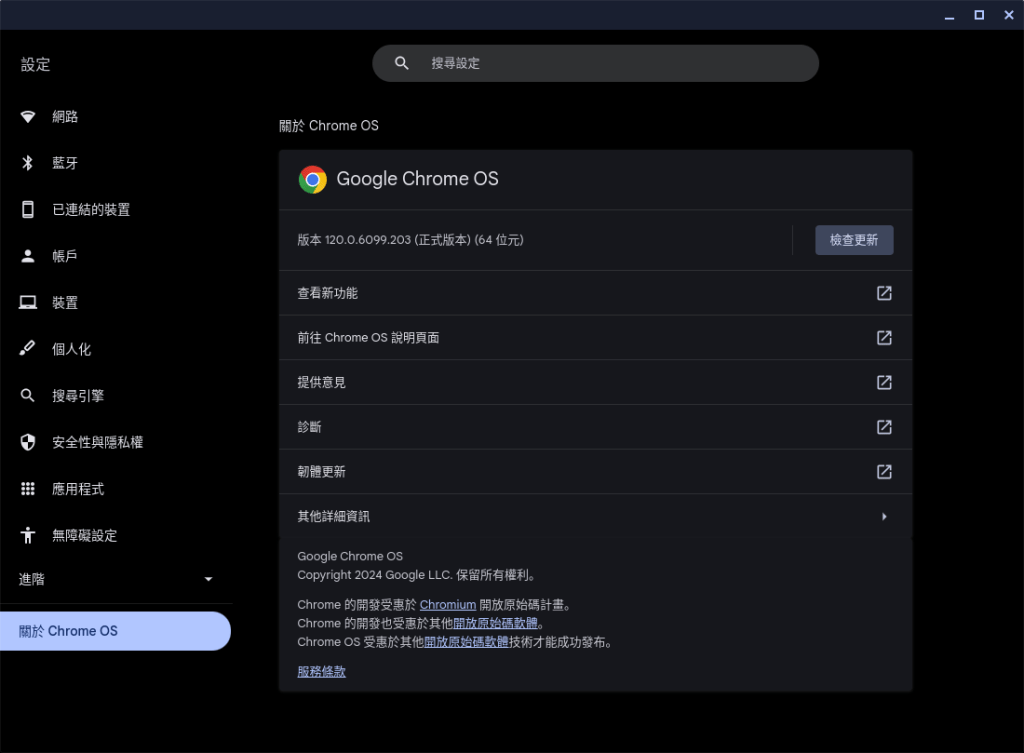
    最近有在汰換下來7、8年前的品牌電腦,安裝Google提供的免費作業系統 Chromebook Flex,寫一下初步接觸的觀察。

    Chromebook Flex 跟 Chromebook 很類似,都是以 Chrome 瀏覽器做為應用平台的作業系統。最大的差異應該就是 Chromebook 是廠家原生販售的電腦,而 Chromebook Flex 是針對原本安裝 Windows 甚至是 Mac OS 的品牌電腦,提供另一個作業系統的選擇,且主要對象是已經出好一陣的機型(就是舊電腦啦)。

    1. 目前還找不到能額外安裝其他瀏覽器外掛以外軟體的方式
    2. 遠端桌面只能用使用Google瀏覽器的遠端桌面,無法使用微軟的遠端桌面
    3. 常見的遠端會議服務都有支援網頁模式且大部分測試都確定可以使用,包含:zoom, google meet, teams, webex.
  • Stable Diffusion – Web UI 資料夾結構說明

    Stable Diffusion – Web UI 資料夾結構說明

    以下為 Automatic1111 的 Stable Diffusion Web UI 各資料夾用途的說明(原則上與 Stable Diffusion Web UI DirectML 通用)

    • \embeddings 用來放置輔助提詞檔案( .pt 或 .safetensors),比方說反向提詞的 EasyNegative.safetensors,在反向提詞的地方輸入 easynegative 便能套用
    • \models 所有AI模型放置的位置
      • \models\Stable-diffusion 用來放置已訓練好的 Stable Diffusion 繪圖模型存檔點 checkpoint 的檔案(.safetensors),這也是整個AI繪圖最主要使用的模型。可以在主畫面左上方選單取用
      • \models\VAE 用來放置可針對生成圖像的細節如臉部、手部等做調整修正的 VAE 模型(.safetensors),在設定 settings > Stable Diffusion > SD VAE 選單取用
        (VAE, Variable Auto Encoder)
      • \models\LoRA 用來放置可以對既有模型做風格調整的 LoRA 模型(.safetensors),在提詞的時候可以直接使用
        (LoRA, Low-Rank Adaptation of Large Language Models)
      • \models\ESRGAN 用來放置圖像放大相關演算法的模型(.pth),可以在附加功能 Extras 的放大演算法選單中取用
        (ESRGAN, Enhanced Super-Resolution Generative Adversarial Networks)
    • \extensions 安裝的擴充套件套件會放在這,如果要完全刪除下載安裝的擴充套件,停用套件後可以在這裡刪除
    • \extensions-builtin 內建的擴充套件存放路徑
    • \localizations 各自定義語言包存放的位置(如果是透過擴充套件安裝的語言包,則依然存放在擴充套件對應的資料夾而不會放在這裡)
    • \outputs 存放輸出的圖片
  • 如何手沖一杯好咖啡

    如何手沖一杯好咖啡

    以下為常見的手沖咖啡方式:

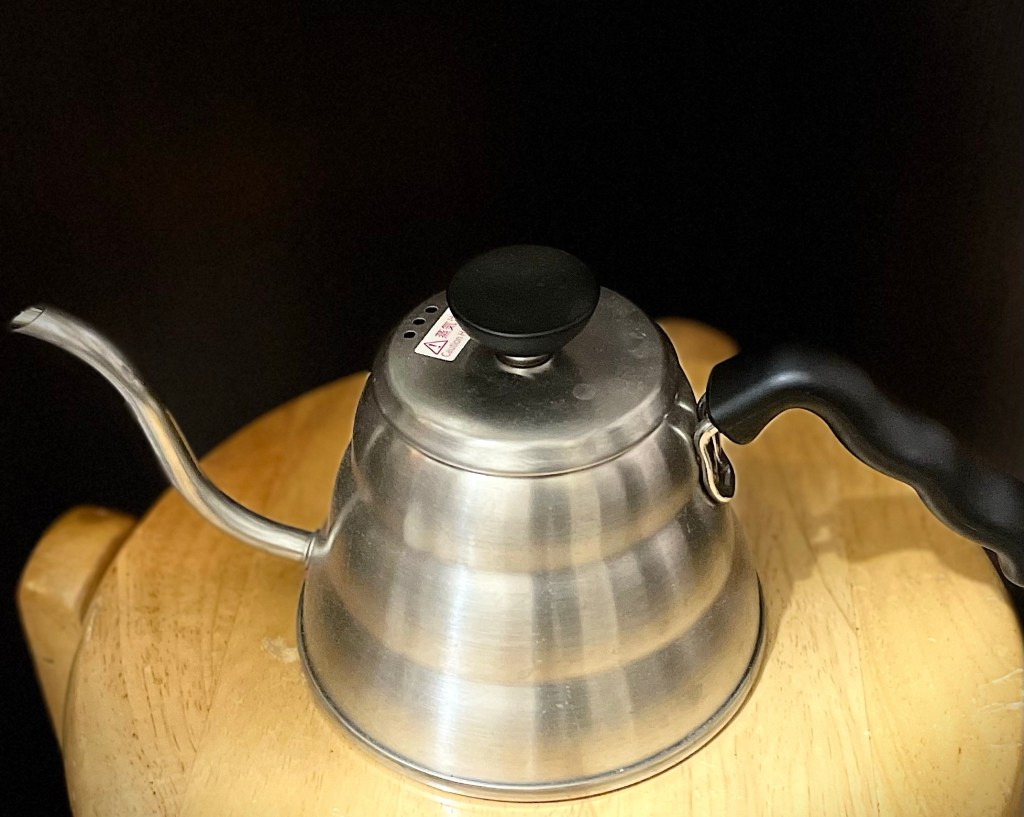
    1. 準備器具:方便控制水流流速的細口壺、濾杯(推薦用玻璃材質)、濾紙(推薦用漂白處理過的)、玻璃壺、電子秤(精度至少達1克)

    Hario 雲朵手沖壺

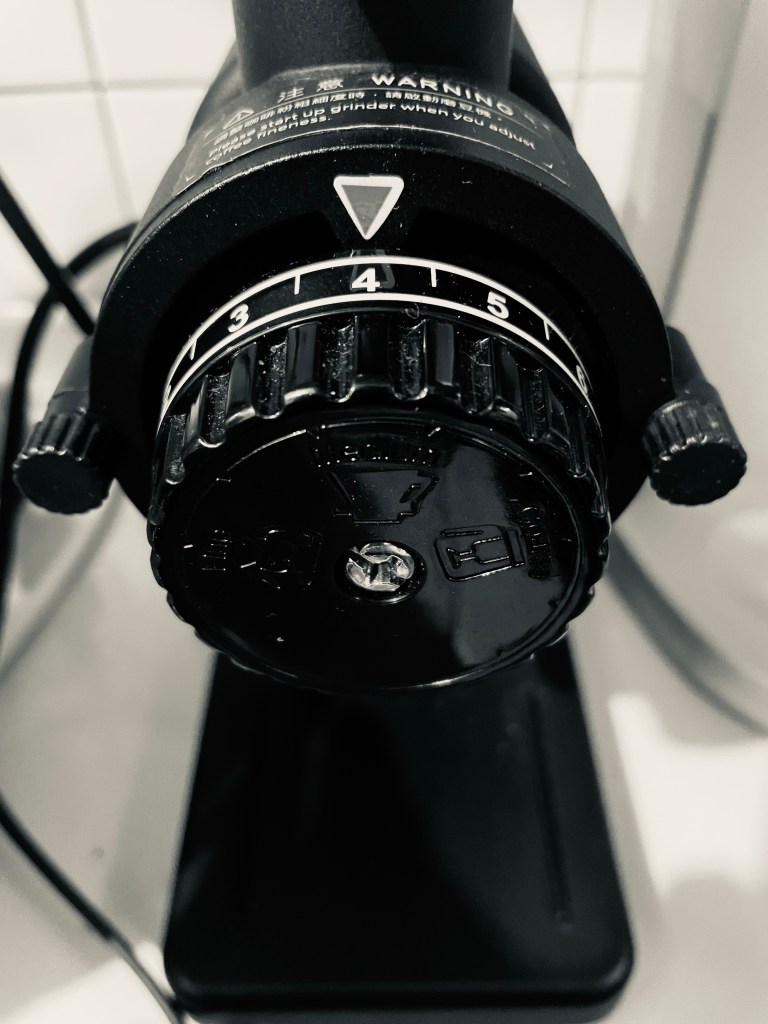
    2. 準備研磨好的咖啡粉:建議 10~30克的份量;若是要研磨咖啡豆,依照磨豆機的建議手沖刻度或正負 0.5 ~ 1 來研磨

    3. 從下而上放置:電子秤、玻璃壺、濾杯、濾紙、咖啡粉,其中咖啡粉可透過拍擊濾杯側邊讓咖啡粉呈均勻平面

    4. 電子秤歸零

    5. 細口壺裝入溫度85~90度的熱水,並依據使用咖啡粉的量(g)以1:15 ~1:16的比例來決定總用水量(cc)。如 10g 粉就用約155cc的水。

    6. 濾杯中咖啡粉的中心以繞圈的方式緩慢倒水到外圍後停止倒水,整個過程盡量讓所有咖啡粉都被熱水所浸潤,使用的水量約 10~40c.c. (40g)。

    7. 靜待20 ~ 30秒,透過燜蒸的方式讓咖啡的味道醒出來。

    8. 參考 5. 的方式,持續注水把粉均勻推開,目的是盡可能讓所有咖啡粉均勻的被水所沖煮

    8.1 期間可以透過斷水的方式,來避免沖煮速度過快導致咖啡的好味道未能充分的被萃取。作法上就是當水滿後停止倒水,待水低於7成後再繼續倒水。

    8.2 待沖煮的總水量超過8成時,可持續倒水以維持滿水的狀態直到最後。

    9. 以上,包含燜蒸的整個沖煮時間不要超過兩分鐘即可。

    10. 沖煮好的咖啡,在不同的溫度會有不同的風味。另外,喝咖啡前若有吃東西,可以先漱一口水避免影響味道的體驗。