
目前 iPad 的 App Store 仍然沒有提供 WhatsApp for iPad,
但可以參照 PC 電腦的方式使用 Web網頁版的 WhatsApp( https://web.whatsapp.com),
並透過 Safari 等瀏覽器分享到主畫面的方式,
讓操作上有和直接安裝 App 般相同的體驗。
(初次登入必須用手機版的 WhatsApp 掃登入的QRCode)
Category: Tech
IT Technology, 3C, AI
-
在 iPad 上使用 WhatsApp
-

透過 Windows 內建的 NIC Teaming 合併網路以提高線路可靠度和網路速度
如同 Linux 系統的網路合併 network bonding 功能,Windows Server 對應的功能則是 NIC Teaming。能夠將多個線路合併以避免因單一線路異常導致服務中斷,同時也能藉此服務提高單一服務IP的網路速度(需使用支援的網通設備)。
設定部分如下:
1. 在[伺服器管理]的[本機伺服器],找到「NIC 小組」的區塊

2. 下拉選單選擇「新增小組」
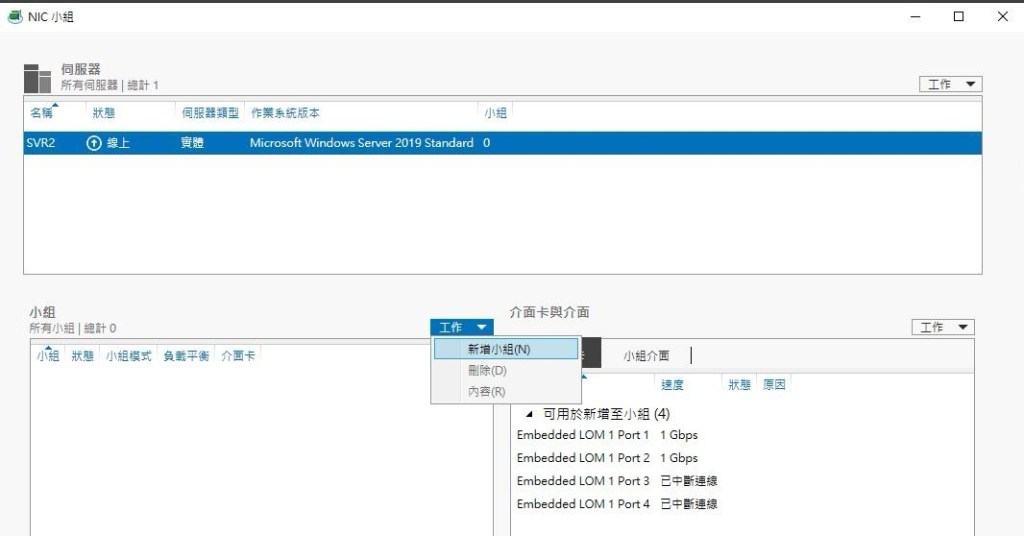
3. 勾選想要合併的網路後,若僅是要做多線路備援而沒有要合併頻寬的話,直接按確定即完成設定。若要則請點選「其他內容」並參閱下方說明設定小組模式。
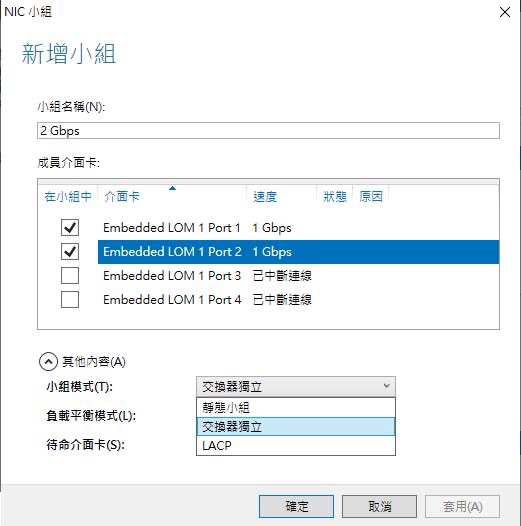
1. 交換器獨立模式[預設]:在這種模式下,網路卡分別接至不同的交換器,不需要做任何設定。但是,這種模式不會增加頻寬。
2. 靜態小組:這種模式需要在交換器和電腦上進行設定,以識別哪些連結形成小組。這是一種靜態設定的解決方案,沒有其他通訊協定可以協助交換器和電腦識別錯誤插入的纜線,或可能導致小組失敗的其他錯誤。伺服器級別的交換器通常會支援這種模式。
3. LACP(連結彙總控制通訊協定):IEEE 802.1ax 使用 LACP 以動態方式識別電腦與特定交換器之間的連接。這樣可以自動建立小組,並且理論上,只要從對等網路介面卡傳輸或接收 LACP,就可以擴充或縮減小組。一般的伺服器級別交換器支援 IEEE 802.1ax,但大部分的交換器需要手動管理,才能在連接埠上啟用 LACP。
-
定期將遠端SQL SERVER資料庫備份還原到本地端SQL SERVER
以下為透過Windows網路芳鄰實現自動化異機備份及還原的方案。(網際網路的情境可搭配VPN實現)
1. 在遠端設定排程以自動化備份資料庫到固定位置,這裡可透過維護計畫或是批次檔搭配工作排程器來實現。
2. 參考以下批次檔指令,將遠端的備份檔案複製到本地端,再還原到SQL SERVER。net use \\{SOURCE_SERVER_IP} /user:{SOURCE_SERVER_ACCOUNT} {SOURCE_SERVER_PASSWORD}
copy /y "\\{DBBACKUP_FILE_FULL_NETWORK_SOURCE_PATH}" "{DBBACKUP_FILE_FULL_LOCAL_TARGET_PATH}"
SqlCmd -U {SQL_SERVER_ACCOUNT} -P {SQL_SERVER_PASSWORD} -Q "ALTER DATABASE {DB_NAME} SET single_user WITH rollback immediate"
SqlCmd -U {SQL_SERVER_ACCOUNT} -P {SQL_SERVER_PASSWORD} -Q "RESTORE DATABASE {DB_NAME} FROM DISK='{DBBACKUP_FILE_FULL_LOCAL_TARGET_PATH}' WITH REPLACE"
SqlCmd -U {SQL_SERVER_ACCOUNT} -P {SQL_SERVER_PASSWORD} -Q "ALTER DATABASE {DB_NAME} SET multi_user"
::[option command for restore source db account] SqlCmd -U {SQL_SERVER_ACCOUNT} -P {SQL_SERVER_PASSWORD} -Q "USE {DB_NAME};EXEC sp_change_users_login 'Update_One','{ACCOUNT_MAP_ON_THE_SOURCE_DB}','{ACCOUNT_MAP_ON_THE_TARGET_DB}'"
del "{DBBACKUP_FILE_FULL_LOCAL_TARGET_PATH}" -

Flutter 環境架設概要
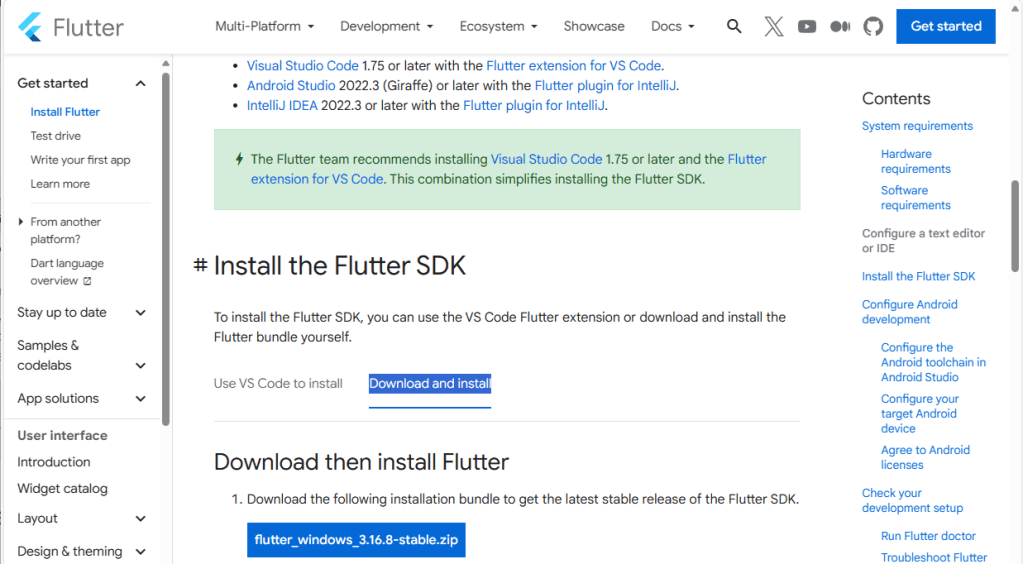
直接參考 Flutter 官方網站 (https://docs.flutter.dev/get-started/install/windows/mobile )的說明即可完成環境架設。 Windows 作業系統建議參考官方網站的”Download and install”說明來安裝,避免細節的設定有所遺漏。
其他需要留意的部分如下:
- 需安裝 Visual Studio:社群版即可、必須要安裝 C++ 開發的相關套件(Dart 底層適用 C++ 來實作)
- 需安裝 Android Studio:Android SDK 的 SDK Tools 需要安裝 Command Line Tools、建議一併安裝模擬器
- 如果是直接透過 VSCode 的擴充功能安裝 Flutter,需確認環境變數的 Path 有沒有加入
<安裝路徑>\flutter\bin
-
使用微軟的 DirectML Extension for Automatic1111 SD WebUI 加速 SD v1.5 的圖像生成速度
目前測試預設的 SD v1.5 和 SD v1.4 可以正常的運行,而且算圖速度明顯快上不少;SD v2 可以跑最佳化,但是算圖時會發生錯誤。
以下為環境建置方式:
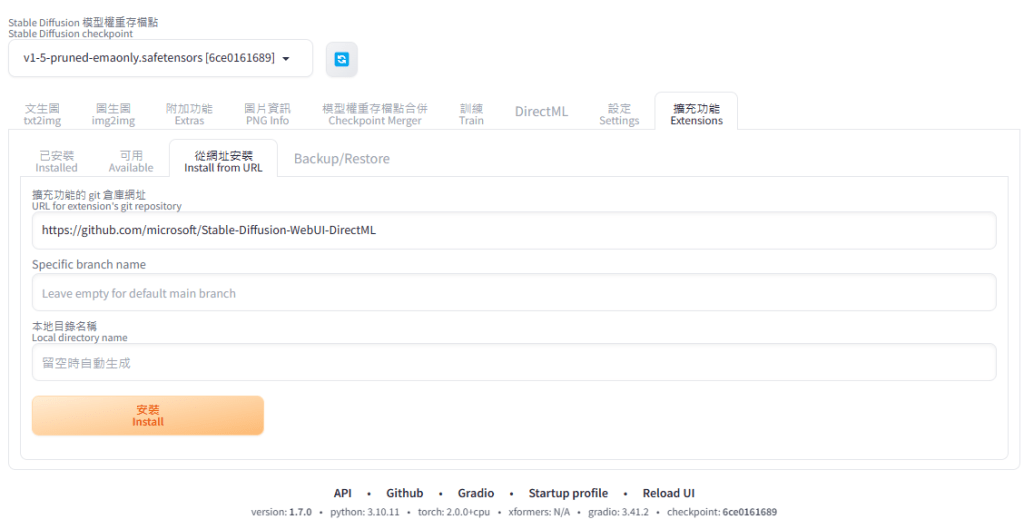
1. 於擴充功能頁籤從網址安裝:https://github.com/microsoft/Stable-Diffusion-WebUI-DirectML
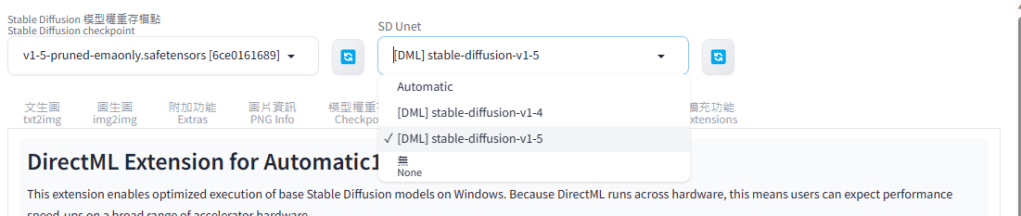
2. 重啟UI完成安裝後,在[Settings 設定] –> [User Interface] 的 [Quicksettings list 快速設定列表],加入 “sd_unet”,套用設定並重新載入UI以啟用 SD Unet 選擇介面。

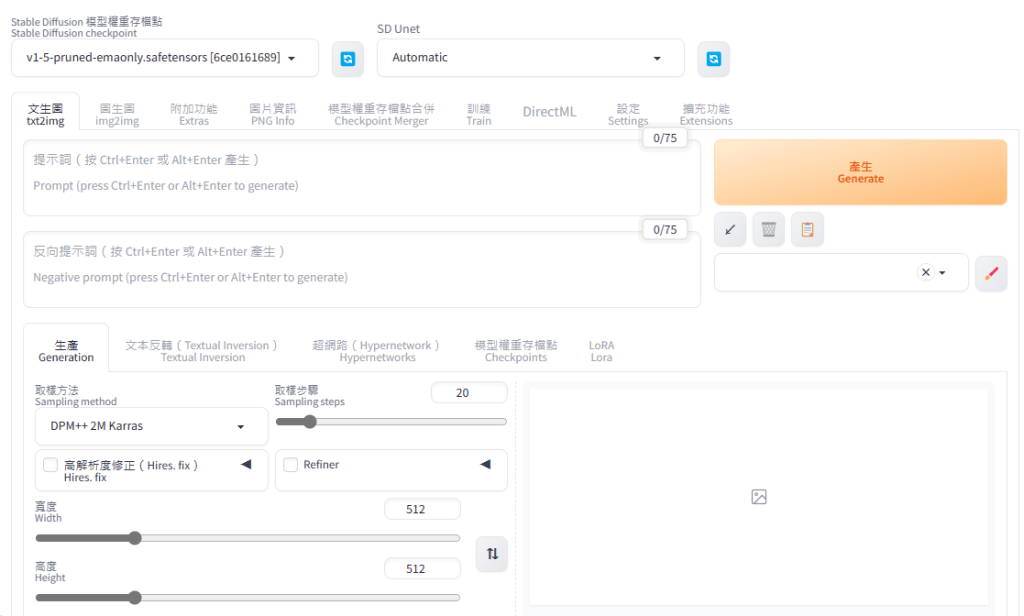
3. 目前 SD Unet 選單內還沒有模型可以選擇,請切換到 [DirectML] 頁籤,這裡是官方對於該擴充功能的說明,以及運行所需要的套件資訊。

4. 參考說明的 Getting Started 第 1. 點,照著說明便可對直接對官方選用的 SD v1.5 和 SD v1.4 模型進行最佳化。
5. 經過最佳化的模型放: \olive\examples\directml\stable_diffusion\models\optimized\runwayml\stable-diffusion-v1-5\unet\

6. 將其複製到 Stable Diffusion Web UI 的 \stable-diffusion-webui-directml\models\Unet-dml\ 目錄下,並將檔案重新命名成有代表性的名稱。

7. 點選 SD Unet 選單旁的重新整理按鈕,便能選取以運用之。
注意事項
- 如果在使用Olive的DirectML for Stable Diffusion範例最佳化模型時出現:
ERROR:onnxruntime.transformers.optimizer:There is no gpu for onnxruntime to do optimization
截至目前算是正常現象,因為Olive還沒支援在 DmlExecutionProvider 使用GPU跑最佳化。 - 如果是使用 Stable Diffusion Web UI DirectML,啟動參數的 –use-directml 必須拿掉,否則沒辦法正常執行。
- 如果在使用Olive的DirectML for Stable Diffusion範例最佳化模型時出現:
-

Stable Diffusion – 修改 Default 預設值
Stable Diffusion Web UI 的 UI 和 算圖相關的設定,分別放在根目錄的 ui-config.json 和 config.json,編輯前者便能要修改 UI 上的預設值如常見的圖像寬高、取樣方法、步驟… 等等。(與 Stable Diffusion Web UI DirectML 通用)

以修改txt2img文生圖的Width寬度預設值為例,用記事本等文字編輯器打開ui-config.json後搜尋”txt2img/Width”便能查到該預設值(相同關鍵字的參數大部分都放在一起,要人工查找也是可以),編輯存檔後即可。如果想要驗證確認,除了Stable Diffusion關閉重開外,也可以點選[設定 Settings]的[重新載入UI Reload UI]來快速生效。

 Brassai Kao’s Tech Weave